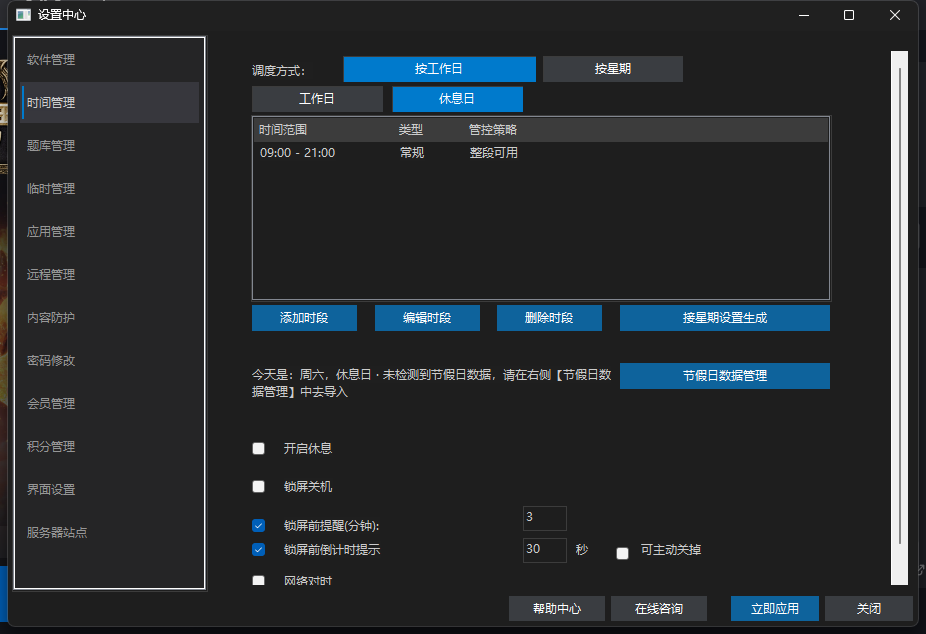
時間管理決定「孩子每天幾點到幾點能用電腦、能用多久」。規則統一在 Windows 用戶端「設定中心 → 時間管理」設定,也可以在網頁端「控制台 → 設定 → 時間管理」遠端設定後下發到裝置。
孩子玩電腦總是拖到半夜,怎麼讓他到點自動停?
把一天配好時段即可:把允許用電腦的時間段寫成一條「時段」,到結束時間自動鎖屏;再給娛樂時段加「限時可用 N 分鐘」額度,額度用完也會鎖。工作日與休息日可以各配一套額度,例如上學日 60 分鐘、週末 240 分鐘。要配出想要的規則,先理解下面三個概念。
三個核心概念
| 概念 | 是什麼 | 常見取值 |
|---|---|---|
| 調度方式 | 整台機器按哪個維度排班,全域二選一 | 按工作日·休息日(預設)/按星期 |
| 時段 | 一條「某日+某時間範圍+某種管控方式」的規則 | 18:00–20:00 限時 60 分鐘 |
| 日期類型 | 時段只在日期類型匹配的當天生效 | 常規/節假日/補課調休 |
今天到底算工作日還是休息日?
愛時智衛用同一套公式判定,無論你選哪種調度方式,判定的結果都一致:
- 休息日 = 週六日+節假日(含你自訂的寒暑假)− 調休補班
- 工作日 = 週一至週五+調休補班 − 節假日
怎麼看今天執行的是哪套計畫?
- 用戶端主介面頂部有一行「目前日期調度方式:按工作日·休息日 · 今天是:週三(工作日)」,一眼看清今天歸入哪一類。
- 「今日計畫詳情」只列出與當天日期類型匹配的時段,並在標題裡拼接當日備註(如「暑假」)。
- 點「查看一週計畫」可預覽整週:按工作日·休息日模式下顯示為工作日與休息日兩行,按星期模式下為週一至週日七行。
在用戶端設定
- 01
進入時間管理頁
在鎖屏介面或主介面驗證家長密碼進入設定模式 → 左側「時間管理」。
- 02
選擇調度方式與日期行
頁面頂部兩個單選:按工作日·休息日/按星期。選中要編輯的日期行(預設選中今天對應的行)。
- 03
新增或編輯時段
點「新增時段」/「編輯時段」,設定時間段類型、開始與結束時間、時段模式(限時使用/積分答題,可組合);需要細化「能用什麼軟體」時點「關聯應用」在子視窗裡綁定應用分組。
- 04
儲存並套用
用戶端點「立即套用」;網頁端改完必須點「儲存並套用到裝置端」,等待一次心跳(約 10 秒)生效。