上班时怎么知道孩子在电脑上干什么?
登录网页端控制台即可查看孩子电脑的实时画面(单次查看省流量,也可连续观看甚至接管键鼠),还能临时锁屏 / 解屏、改规则、切换工作模式、远程关机。能力清单见下文。
网页端能做什么
- 实时画面:单次查看(省流量)或连续观看,必要时接管键鼠;画面按流量消耗流量积分,积分不足时画面停止上传。
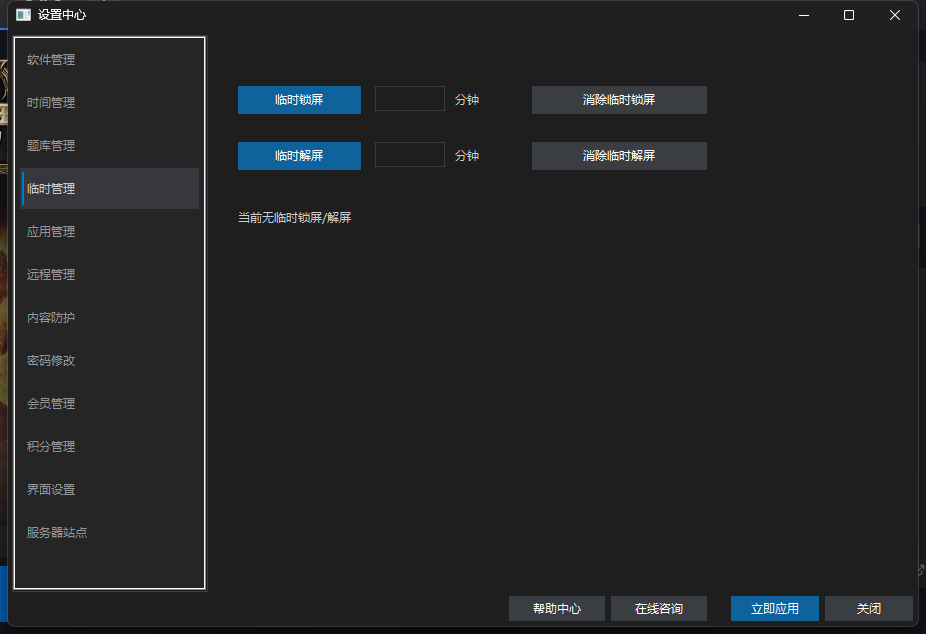
- 临时锁屏 / 临时解屏:一键下发,心跳同步后生效,也可远程消除临时解屏。
- 调整时段与应用规则:保存后下发到设备。
- 工作模式切换:守护模式 ⇄ 设置模式。
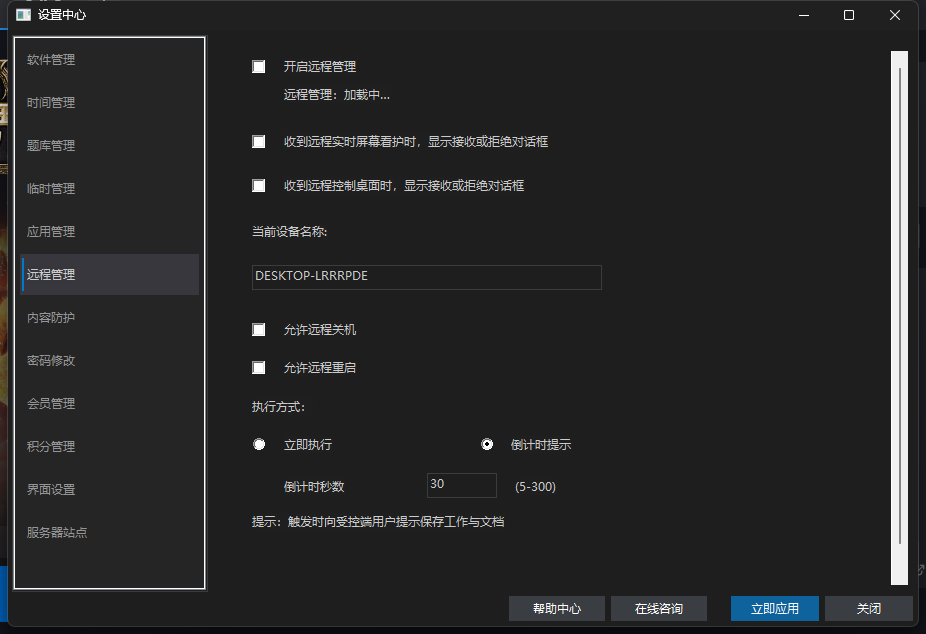
- 远程关机 / 重启:默认关闭,需家长在被守护电脑上先开启;可立即执行或倒计时(5–300 秒,默认 30 秒)。
在网页端改的规则,多久能在孩子电脑上生效?
- 01
点「保存并应用到设备端」
网页端点保存后,服务端为该设备置「待下发」标记;不点保存则不会下发。
- 02
客户端心跳拉取
客户端约每 10 秒上报一次心跳并拉取策略,发现待下发标记即下载新配置。
- 03
本机应用生效
下载完成后立即生效,无需重启客户端或电脑。
设备显示离线,但电脑明明开着,为什么?
- 客户端约每 10 秒一次心跳,另有 10 秒节流的控制轮询共同维护在线时间。
- 全端统一 20 秒在线窗口:超过 20 秒没有心跳即判定离线。常见原因是客户端未运行、断网或系统休眠。
- 设备名由客户端心跳上报,网页端不会用本机主机名猜测;刚绑定时显示占位符属正常,等一个心跳周期即可。
权益与开关
- 免费版可长期使用,无需绑定手机号:1 台设备并含 7 天远程看护体验;VIP / SVIP 的具体台数与价格以官网定价页展示为准。
- 权益到期后,网页端的远程看护、设置中心、临时管理与工作模式切换会停用,本机时间管理规则仍继续执行。
- 「开启远程管理」只能在被守护电脑上打开,网页端只能关闭,避免孩子自己关闭看护。